|
Upozornenie: Pred inštaláciou je potrebné skontrolovať, či nemáte nainštalovanú žiadnu verziu Office 2016-2021, ak máte treba ju odinštalovať. Na odinštalovanie môžete použiť tento návod: https://www.softy.sk/rubriky/navody/ako-odinstalovat-office-365-a-2016-2021/ |
|
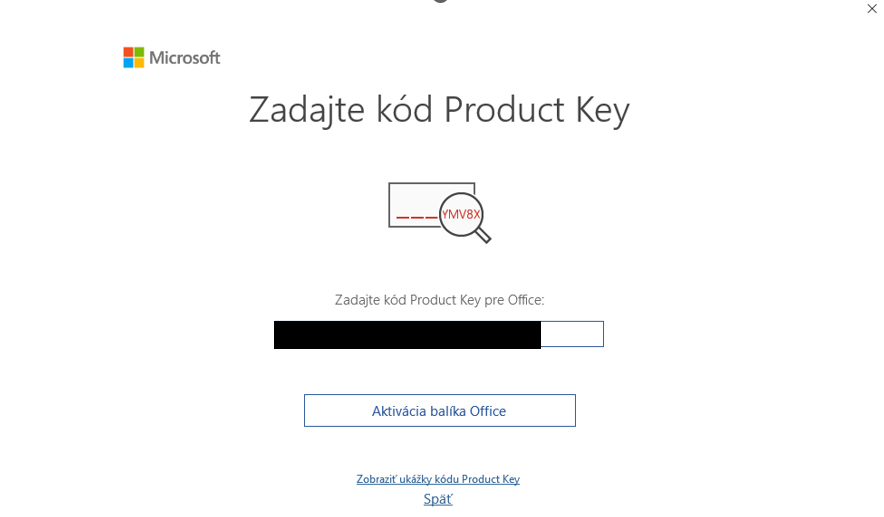
1. Pripomíname vám, že na aktiváciu Office 2016-2021 telefonická aktivácia prostredníctvom telefónu musíte mať nainštalovanú originálnu aplikáciu Office, ktorú môžete stiahnuť priamo z Microsoft servera - Office 2021 Pro, Office 2019 Pro, Office 2019 Home and Student. Iné verzie môžete nájsť tu. Okrem toho musíte na aktiváciu aplikácie najprv zadať kľúč produktu. Ak ho nemáte, môžete si ho taktiež zakúpiť na našej stránke kliknutím tu. |
|
|
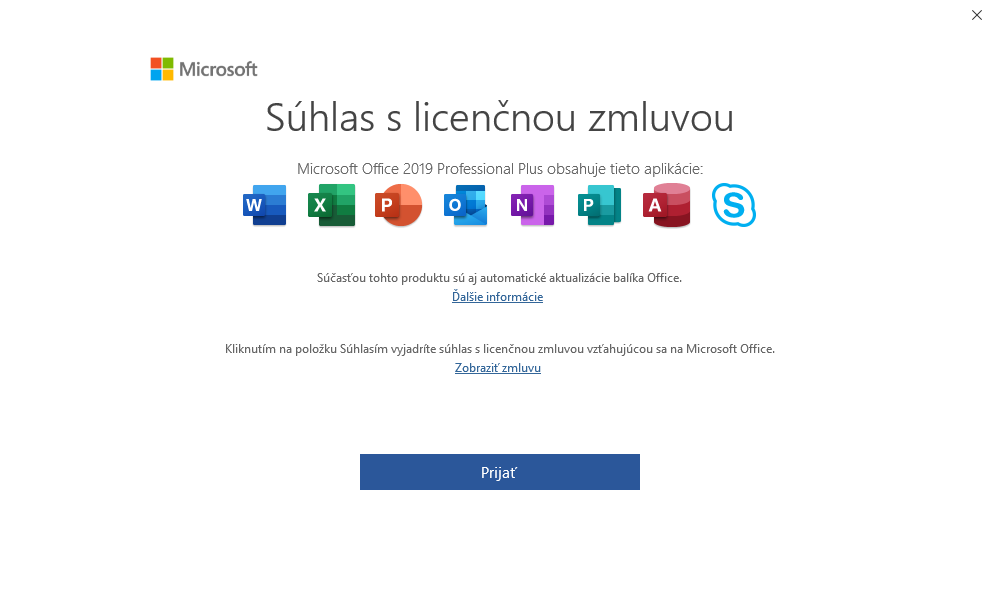
| 2. Následne kliknite na tlačidlo Prijať (čím vyjadrujete súhlas s licenčnou zmluvou) |
 |
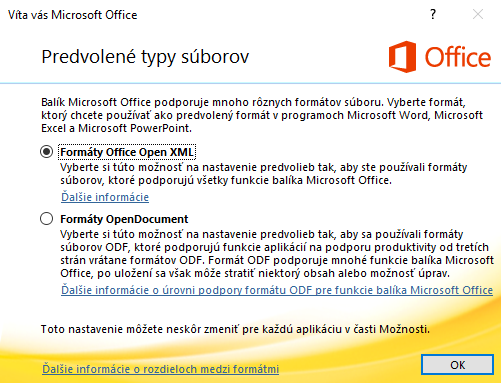
| 3. Následne sa Vám zobrazí okno Predvolené typy súborov, kde zvolíte Formáty Office Open XML. |
 |
|
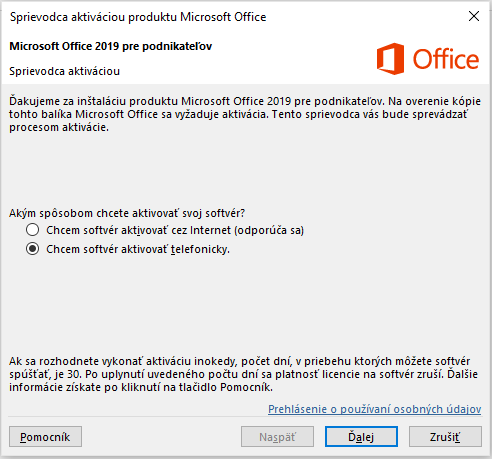
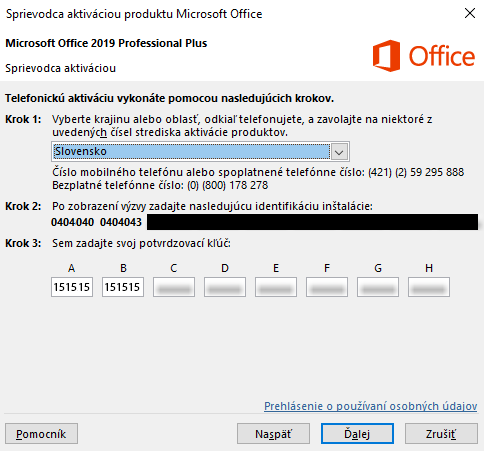
4. Potom vyberte možnosť: "Chcem softvér aktivovať telefonicky" a kliknite na "Ďalej". |
 |
|
5. Následne prejdite na túto stránku: https://visualsupport.microsoft.com/ 6. Na stránke overíte, že nie ste robot a prihlásite sa s Microsoft účtom. Ak nemáte Microsoft účet, tak si ho treba založiť. Microsoft účet slúži len na aktiváciu daného produktu ďalej ho pri práci s Officom nemusíte použivať. |
 |
| 7. Po prihlásení zvoľte možnosť "Aktivácia produktu Microsoft" (viď. obrázok nižšie). |
 |
| 8. Následne zvolíte produkt, ktorý chcete aktivovať, v tomto prípade Microsoft Office. |
 |
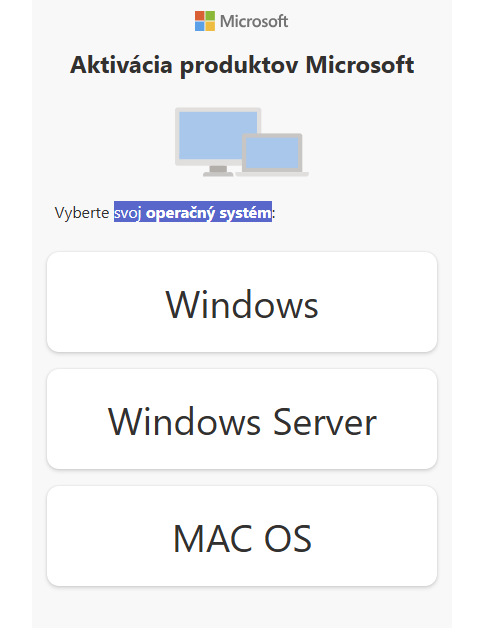
| 9. Po vybraní produktu si prosím vyberte svoj operačný systém. |
 |
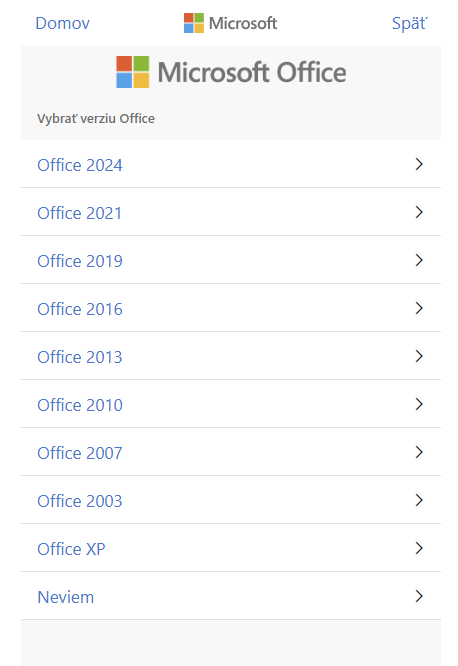
| 10. Následne si vyberte zakúpenú verziu Microsoft Office balíka. |
 |
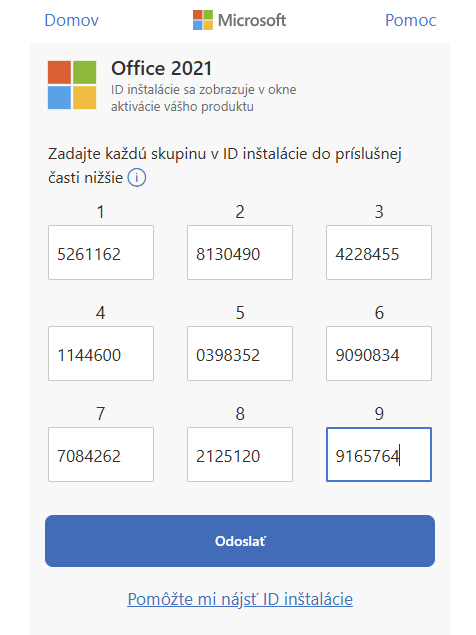
| 11. Po vybraní zakúpeného baliku Microsoft Office prejdete na nasledovnú stránku, kde treba zadať identifikačný kód inštalácie. Tento kód je v okne pri Office aplikácii, ktorú máte otvorenú (viď obrázok pod 6.krokom tohto návodu, krok 2). Po zadaní kódu kliknete na odoslať. |
 |
| 12. Po kliknutí na odoslať prejdete na stránku, kde vám Microsoft vygeneruje potvrdzovací kľúč, ktorý treba vložiť do prázdnych polí v okne pri Office aplikácii, ktorú máte otvorenú (viď obrázok pod 6.krokom tohto návodu, krok 3). Po zadaní potvrdzovacieho kľúča kliknite na ďalej a Microsoft Office balík je aktivovaný a uvidíte oznámenie o úspešnej aktivácii (viď obrázok nižšie). |
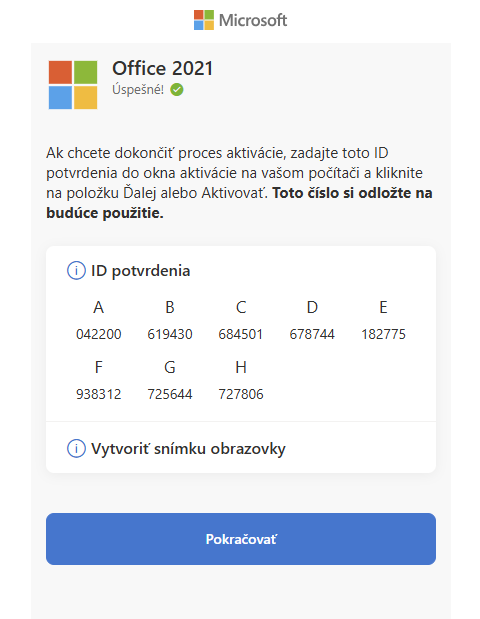 |
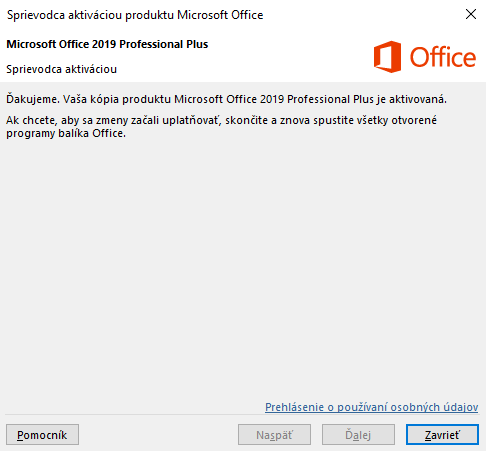
| 13. Po zadaní potvrdzovacieho kľúča kliknite na ďalej a Microsoft Office balík je aktivovaný a uvidíte oznámenie o úspešnej aktivácii (viď obrázok nižšie). |
 |
|
14. Ako je napísané na obrázku vyššie, ak chcete, aby sa zmeny začali uplatňovať, je potrebné skončiť a znovu spustiť programy Office. |